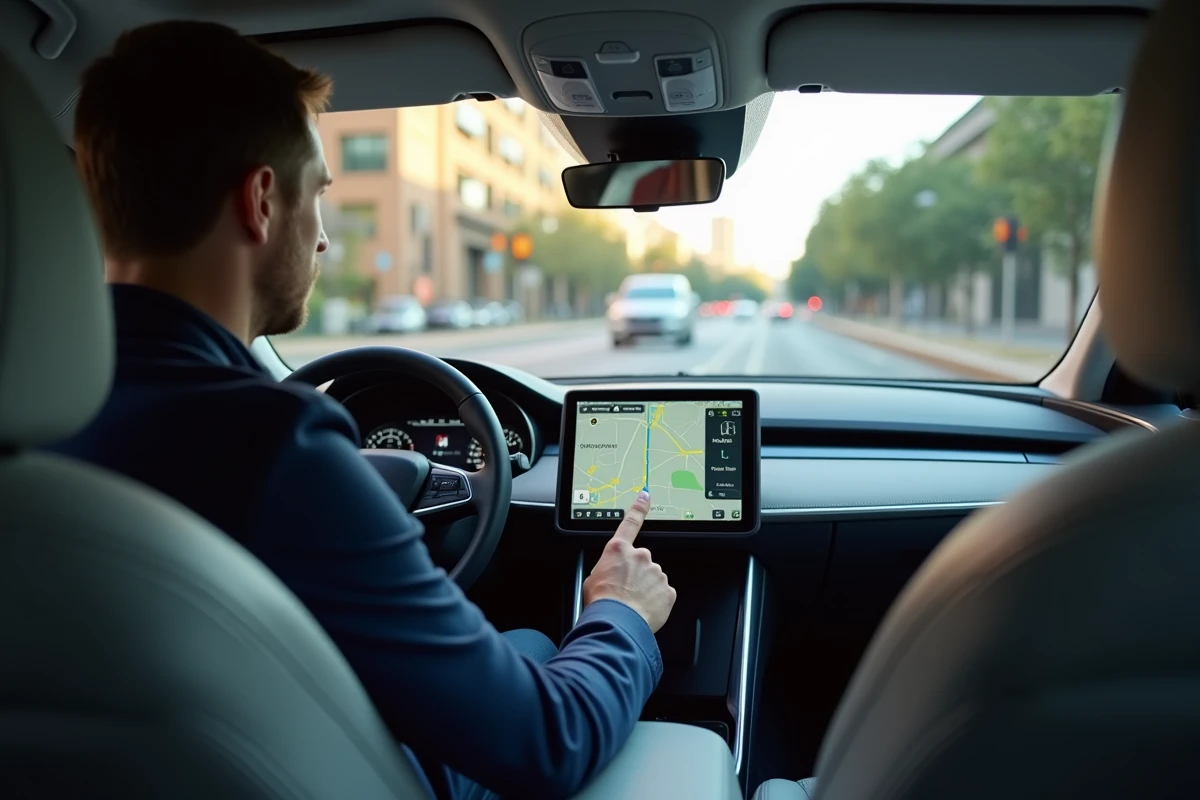
Waze reste l’une des rares applications de navigation à proposer un mode de signalement communautaire exploitable en temps réel. L’afficher sur l’écran du véhicule plutôt que sur le téléphone posé sur le tableau de bord change radicalement la lisibilité de l’itinéraire, la réactivité aux alertes et la sécurité de conduite. Encore faut-il maîtriser le protocole de projection adapté à votre système embarqué.
Protocole de projection Waze : ce que le firmware de l’autoradio impose réellement
La projection de Waze sur l’écran dépend du protocole négocié entre le téléphone et l’unité principale du véhicule. Android Auto, CarPlay et MirrorLink n’utilisent pas le même canal vidéo ni le même mode d’interaction tactile. Cette distinction technique conditionne la fluidité de l’affichage, la latence du tactile et les fonctions accessibles en roulant.
Android Auto transmet un flux H.264 compressé vers l’écran, avec gestion tactile retournée au téléphone. CarPlay fonctionne sur un principe similaire, mais Apple impose un rendu côté récepteur pour les applications de navigation tierces comme Waze, ce qui explique des temps de chargement cartographique légèrement différents d’un système à l’autre.
Des conducteurs accusent régulièrement Waze de « ramer » alors que le goulet d’étranglement se situe au niveau du firmware de l’autoradio. Un système embarqué dont le logiciel n’a pas été mis à jour depuis la livraison du véhicule peut refuser certaines versions récentes de Waze ou d’Android Auto.
Vérifier la version firmware via le menu « À propos » ou « Système » de l’écran central avant toute tentative de connexion permet d’éviter des heures de diagnostic inutile.
Parmi les méthodes pour activer Waze sur écran voiture, le choix du câble USB a aussi un impact direct : un câble de charge bas de gamme sans lignes de données empêchera toute projection, quel que soit le protocole.
Waze via Android Auto : paramètres critiques et restrictions en conduite
Depuis la version 11 d’Android Auto, Google a durci les restrictions d’interaction en roulant. La saisie de texte pour rechercher une destination est bloquée au-delà d’une certaine vitesse. Seules les commandes vocales (« OK Google, navigue vers… ») et la sélection parmi les favoris ou destinations récentes restent accessibles.
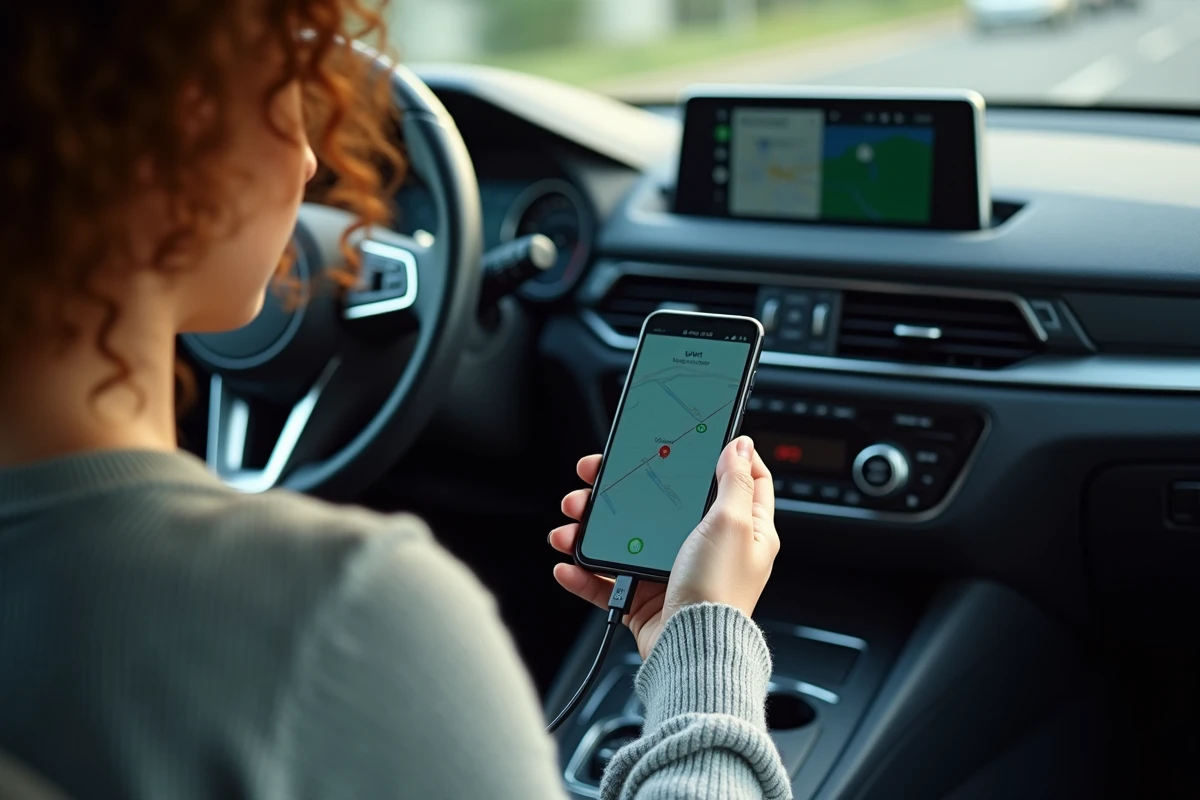
Pour que Waze apparaisse dans le lanceur Android Auto sur l’écran du véhicule, trois conditions doivent être remplies simultanément :
- Waze doit être installé et à jour sur le smartphone, avec les autorisations de localisation réglées sur « Toujours autoriser » ou « Pendant l’utilisation ».
- Android Auto doit être activé dans les paramètres du téléphone (sur les versions récentes d’Android, le réglage se trouve dans Paramètres > Appareils connectés > Préférences de connexion).
- Le câble USB doit supporter le transfert de données (certification USB-IF), ou la connexion sans fil doit être établie via Wi-Fi 5 GHz si le véhicule le prend en charge.
Waze n’apparaît pas dans le Play Store de l’écran du véhicule : c’est normal. Le store intégré à Android Auto ne liste que les applications déjà installées sur le téléphone et compatibles avec le protocole. Il ne permet pas d’installer une application directement depuis l’écran central.
Un point souvent négligé : le paramètre de langue. Si l’interface Waze est configurée dans une langue différente de celle d’Android Auto, certains véhicules affichent des conflits d’encodage de caractères dans les noms de rue. Synchroniser la langue de l’application, du système Android et d’Android Auto sur le même paramètre régional élimine ce problème.
Waze sur CarPlay filaire et sans fil : différences selon les millésimes
CarPlay sans fil est devenu disponible sur une part croissante de véhicules neufs depuis les millésimes 2024, notamment chez BMW, Mercedes et VW, alors que les modèles 2020-2022 équivalents de ces mêmes constructeurs ne proposaient souvent que la connexion filaire. Cette évolution change la donne pour les utilisateurs iPhone qui veulent lancer Waze sans brancher de câble à chaque trajet.
En filaire, la connexion passe par le port Lightning ou USB-C de l’iPhone vers le port USB désigné du véhicule. L’erreur classique consiste à brancher le téléphone sur un port USB réservé à la charge (souvent signalé par un pictogramme éclair sans symbole de données). Le port compatible CarPlay est généralement identifié par une icône smartphone ou la mention « CarPlay » dans la documentation du véhicule.
En sans fil, l’appairage initial se fait via Bluetooth, puis le flux bascule automatiquement sur Wi-Fi. Si le Bluetooth du véhicule est déjà saturé par d’autres appareils appairés (téléphones de passagers, kits mains libres secondaires), la connexion CarPlay sans fil peut échouer silencieusement. Supprimer les appareils Bluetooth inutilisés dans le menu du véhicule résout la majorité de ces cas.
Véhicules sans Android Auto ni CarPlay : alternatives et limites
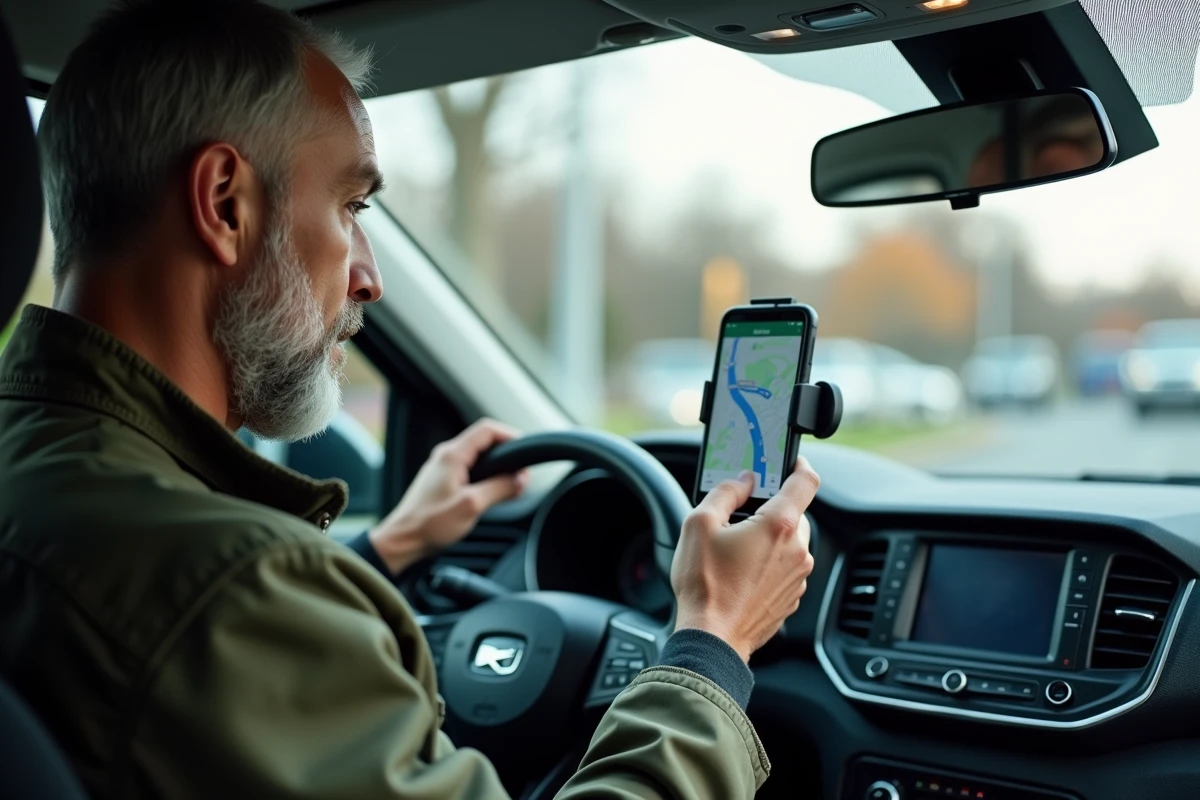
Certains véhicules ne proposent ni Android Auto ni CarPlay, soit parce que le modèle est antérieur à leur démocratisation, soit par choix du constructeur. C’est le cas des Tesla, qui n’intègrent officiellement aucun de ces deux protocoles.
Plusieurs marques qui s’appuyaient sur des protocoles propriétaires (MirrorLink, EasyLink, SmartLink) ont commencé à déployer Android Auto et CarPlay via des mises à jour OTA ou en concession courant 2024-2025. Si votre véhicule fait partie de ces générations intermédiaires, une visite en concession pour vérifier la disponibilité d’une mise à jour logicielle peut suffire à débloquer Waze sur l’écran.
Pour les véhicules définitivement incompatibles, des boîtiers adaptateurs existent (type CarlinKit, AAWireless). Ces boîtiers se branchent sur le port USB de l’autoradio et émulent un protocole Android Auto ou CarPlay. Les résultats varient selon les modèles : latence tactile perceptible, redémarrages occasionnels, qualité d’affichage dégradée sur les écrans de résolution inférieure à 800 x 480 pixels.
- Boîtiers filaires : connexion stable, latence plus faible, mais ajoutent un câble supplémentaire dans l’habitacle.
- Boîtiers sans fil : plus pratiques au quotidien, mais consomment davantage de batterie sur le téléphone et nécessitent un temps d’appairage initial plus long.
- Recopie d’écran via HDMI ou Miracast : solution de dernier recours, sans interaction tactile sur l’écran du véhicule (navigation uniquement depuis le téléphone).
Quelle que soit la méthode retenue, le facteur déterminant reste la compatibilité entre la version de Waze, le système d’exploitation du téléphone et le firmware de l’unité principale. Mettre à jour ces trois éléments avant de tenter la connexion évite la grande majorité des échecs de projection.