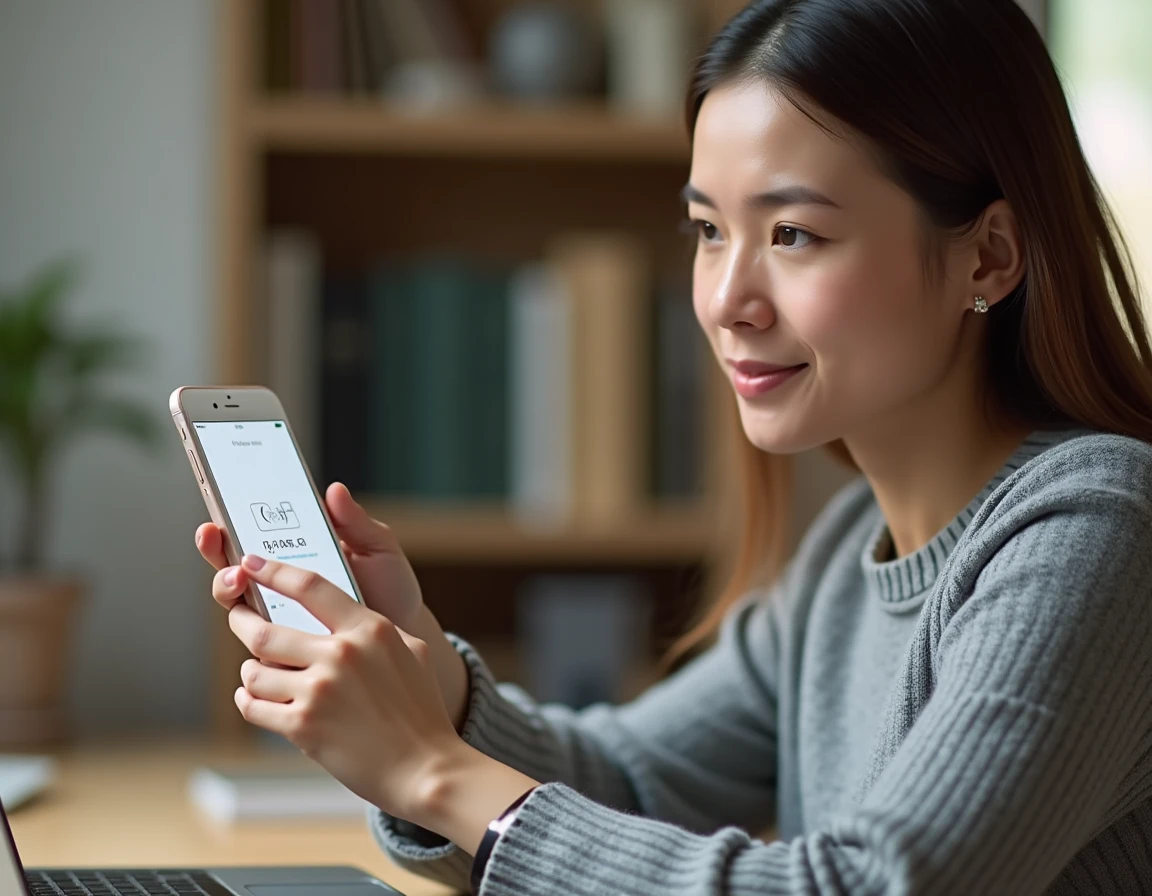
Estás intentando acceder a tu cuenta de Google, y la pantalla te pide un código de seis dígitos. El SMS no llega, la aplicación Authenticator no se encuentra, y no sabes dónde buscar. Este código de validación de Google bloquea el acceso a tu correo, tu Drive, tus fotos. Entender de dónde proviene y cómo encontrarlo te permite recuperar el control en unos minutos.
Por qué Google solicita un código de seis dígitos al iniciar sesión

Este código forma parte de la verificación en dos pasos. Después de ingresar tu contraseña, Google te pide una prueba adicional para verificar que realmente eres tú. El código de seis dígitos cumple con esta función.
Tres canales principales pueden proporcionarlo. Google Authenticator genera un código temporal directamente en tu teléfono, sin conexión a internet. Un SMS o una llamada vocal también pueden transmitir este código al número asociado a tu cuenta. Finalmente, las notificaciones de Google en dispositivos conectados permiten validar la conexión con una simple notificación, sin necesidad de ingresar números.
Si no encuentras tu código de validación Google de 6 dígitos, el problema suele ser una confusión entre estos tres métodos. Google ha ido priorizando gradualmente las notificaciones en dispositivos como método recomendado, lo que puede sorprender cuando se espera recibir un SMS.
Diferencia horaria en el teléfono: la falla invisible de los códigos Authenticator

Abres Google Authenticator, copias el código que aparece, y el mensaje “código inválido” aparece. El reflejo es volver a intentarlo. Si el código es rechazado en cada intento, el problema no es tuyo.
Una diferencia horaria entre tu teléfono y los servidores de Google es suficiente para hacer que todos tus códigos sean inutilizables. Los códigos TOTP dependen de la hora exacta para su cálculo. Unos segundos de diferencia, y el código generado ya no coincide con el esperado del lado del servidor.
Tu teléfono a veces muestra una hora ligeramente diferente de la de un reloj confiable. Esta pequeña discrepancia provoca exactamente este tipo de bloqueo. La solución es simple:
- En Android, abre Configuración, luego Fecha y hora, y activa “Fecha y hora automáticas” así como “Zona horaria automática”.
- En iPhone, ve a Ajustes, General, Fecha y hora, y activa “Ajuste automático”.
- Después de este cambio, reinicia Google Authenticator y utiliza el nuevo código generado, sin esperar.
Esta manipulación resuelve la mayoría de los casos de códigos rechazados en bucle. Si el problema persiste, verifica que tu aplicación Authenticator esté actualizada.
Códigos de respaldo de Google: la red de seguridad que nadie prepara
Google ofrece generar códigos de respaldo de un solo uso al activar la verificación en dos pasos. Cada código funciona una sola vez. Son útiles precisamente cuando el teléfono se pierde, se rompe, o cuando la aplicación Authenticator ya no es accesible.
La mayoría de los usuarios omiten este paso al configurar. Resultado: en el momento en que el código de respaldo sería útil, no existe.
Generar y almacenar tus códigos de respaldo
Inicia sesión en tu cuenta de Google desde un navegador. Ve a la sección Seguridad, luego Verificación en dos pasos. Allí encontrarás la opción “Códigos de respaldo”. Google generará entonces una lista de códigos para conservar.
Imprime estos códigos y guárdalos fuera de tu teléfono, en un lugar físico seguro. Almacenarlos únicamente en un archivo en el mismo dispositivo que tu aplicación Authenticator es como poner la llave de respaldo en la cerradura.
Esta lógica de códigos de reemplazo también existe en otras plataformas como Dropbox, que recomiendan la misma precaución desde la activación de la autenticación en dos factores.
Recuperar el acceso a tu cuenta de Google sin teléfono ni código
No tienes tu teléfono, no hay códigos de respaldo, y el SMS no te llega. Estás en el caso más complicado, pero no en un callejón sin salida.
Procedimiento de recuperación de cuenta de Google
Google ofrece un formulario de recuperación accesible desde la página de inicio de sesión. Al hacer clic en “Probar otro método”, accedes a varias opciones de respaldo:
- Recibir el código en una dirección de correo electrónico de recuperación si has registrado una.
- Responder a preguntas de seguridad para probar tu identidad (fecha de creación de la cuenta, últimas contraseñas utilizadas).
- Utilizar un dispositivo ya conectado a tu cuenta de Google para aprobar la conexión.
Este procedimiento puede tomar tiempo. Si la cuenta está asociada a una línea fija en lugar de a un móvil, la recepción por SMS falla. En este caso, Google puede ofrecer una llamada vocal, siempre que esta opción haya sido activada en la configuración de la cuenta.
Cuando la recuperación falla
Si ninguno de los métodos propuestos funciona, Google presenta un cuestionario más detallado. Las respuestas son revisadas manualmente, y el tiempo de respuesta puede alcanzar varios días. Cuanto más precisas sean tus respuestas (fecha de creación de la cuenta, contactos frecuentes, etiquetas de carpetas de Gmail), mayores serán tus posibilidades de recuperación.
Sincronización de Authenticator: evitar el bloqueo al cambiar de teléfono
Cambiar de teléfono sin transferir tus códigos Authenticator es una de las causas más frecuentes de pérdida de acceso. Las versiones recientes de la aplicación permiten sincronizar los códigos Authenticator con tu cuenta de Google. Los códigos se guardan en línea, cifrados en tránsito y en reposo.
Para activar esta sincronización, abre Google Authenticator e inicia sesión con tu cuenta de Google en la aplicación. Un ícono de nube confirmará que la copia de seguridad está activa. En tu nuevo teléfono, instala Authenticator, inicia sesión en la misma cuenta, y tus códigos reaparecerán.
Si aún usas una versión antigua sin sincronización, la aplicación también ofrece una transferencia manual mediante código QR. En el antiguo teléfono, toca el menú, luego “Transferir cuentas” y “Exportar cuentas”. Escanea el código QR con el nuevo teléfono.
La mejor protección sigue siendo activar la sincronización antes de necesitarla, y verificar regularmente que tus códigos de respaldo siempre sean accesibles en algún lugar fuera de tu teléfono.